
Urologia
Miniporadnia przyspiesza moją pracę, jest prosta i łatwa w obsłudze. W każdej chwili mam dostęp do historii pacjenta i przebiegu jego choroby.
Sprawdź, jak działa Miniporadnia w praktyce. Wypełnij formularz, aby uzyskać dostęp do wersji demo online, albo pobierz pełną wersję programu na 30 dni do instalacji na swoim komputerze.
Wypełnij formularz i uzyskaj dostęp do wersji demo online.
Po wysłaniu formularza otrzymasz login i hasło do zalogowania.
Wypełnij formularz. Po jego wysłaniu prześlemy login i hasło do wersji demonstracyjnej Miniporadni.
Lekarze korzystający z Miniporadni najczęściej zwracają uwagę na prostotę obsługi, szybkość działania i wygodny dostęp do historii pacjenta.
Miniporadnia przyspiesza moją pracę, jest prosta i łatwa w obsłudze. W każdej chwili mam dostęp do historii pacjenta i przebiegu jego choroby.
Miniporadnia wyróżniała się korzystną ceną i prostotą obsługi. Ważny jest też sprawny serwis — reakcja pomocy technicznej była szybka i skuteczna.
Poniżej znajdziesz zrzuty ekranu przedstawiające najważniejsze obszary pracy w Miniporadni. Kliknij obraz, aby powiększyć.
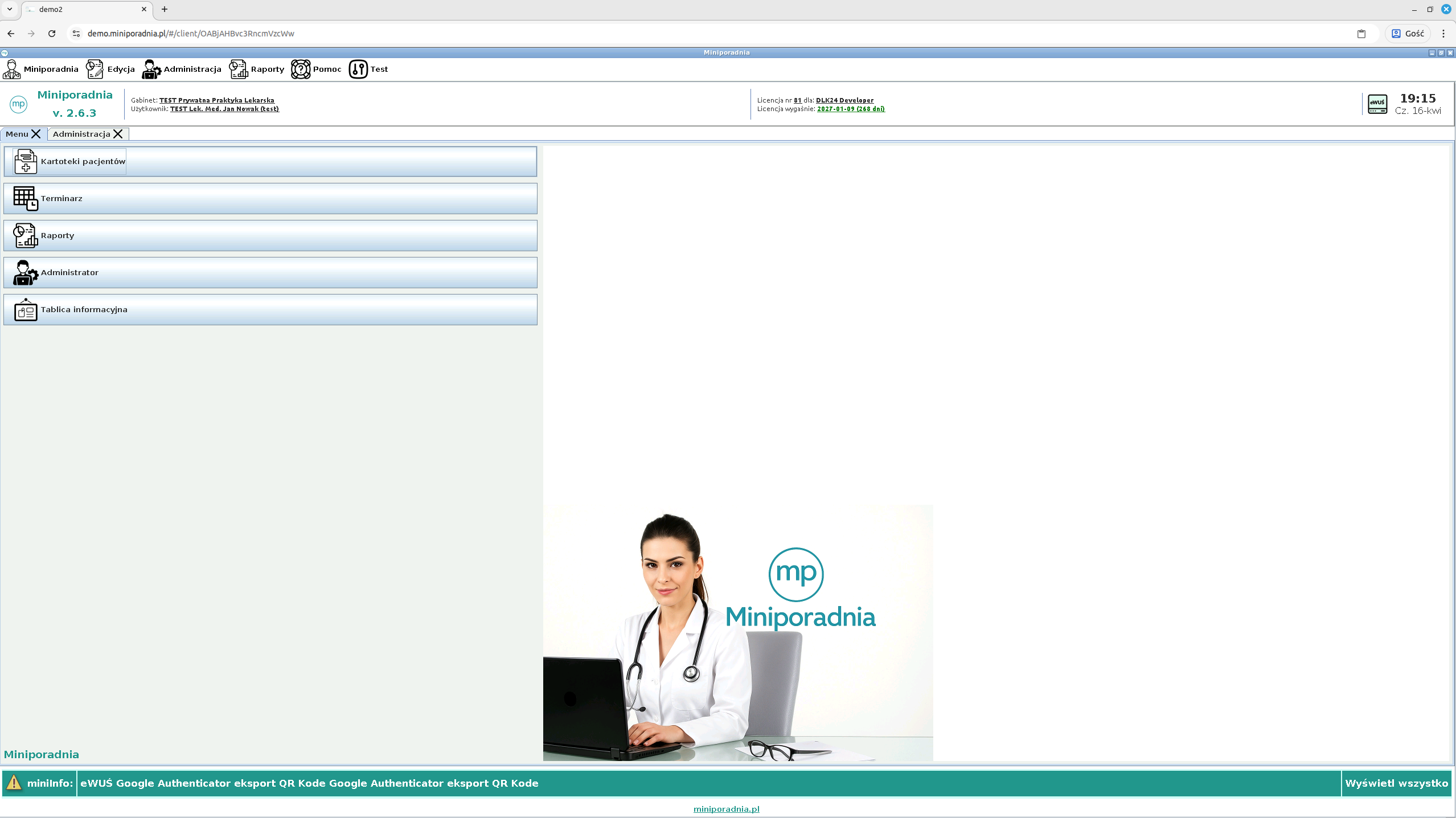
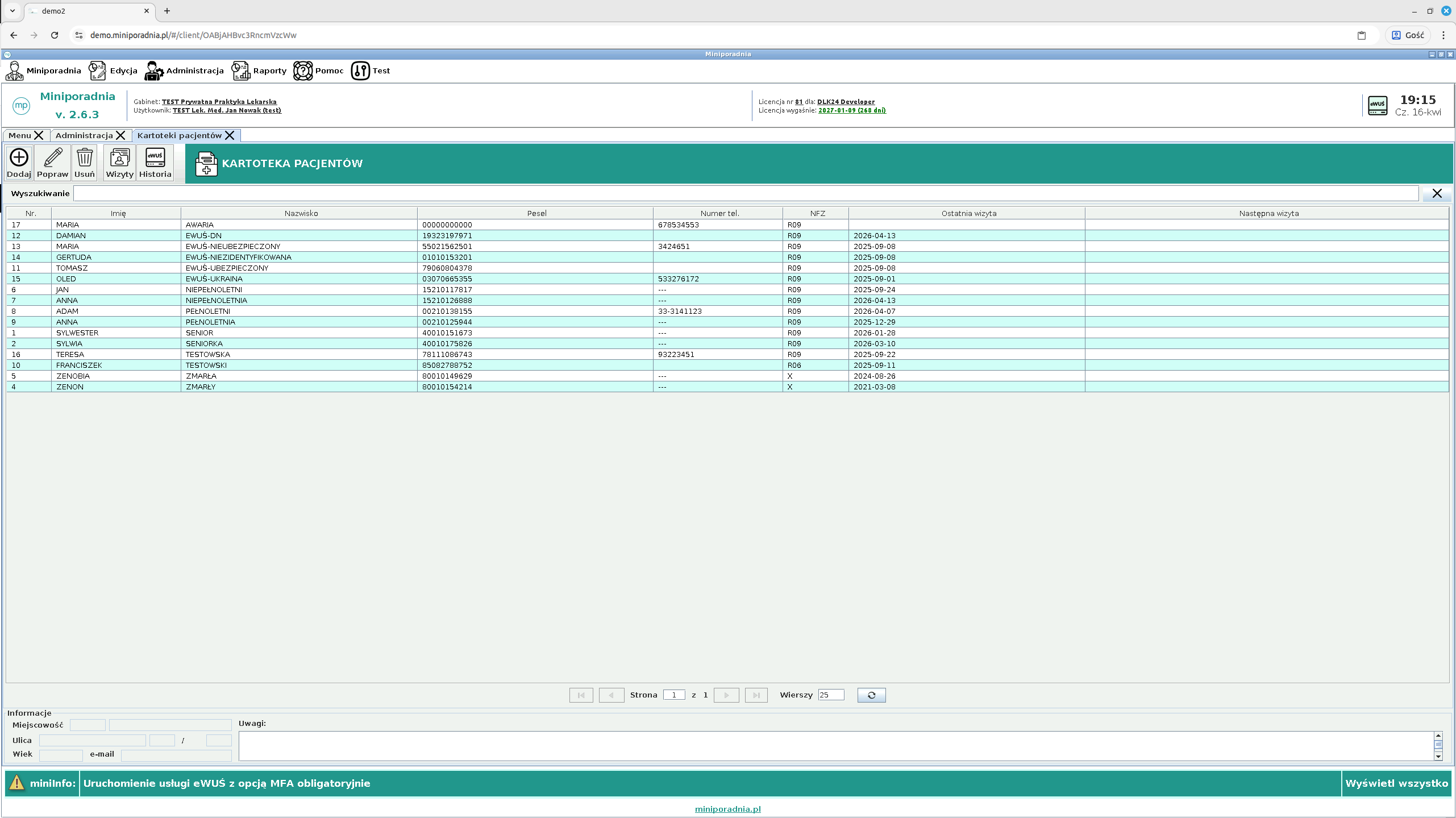
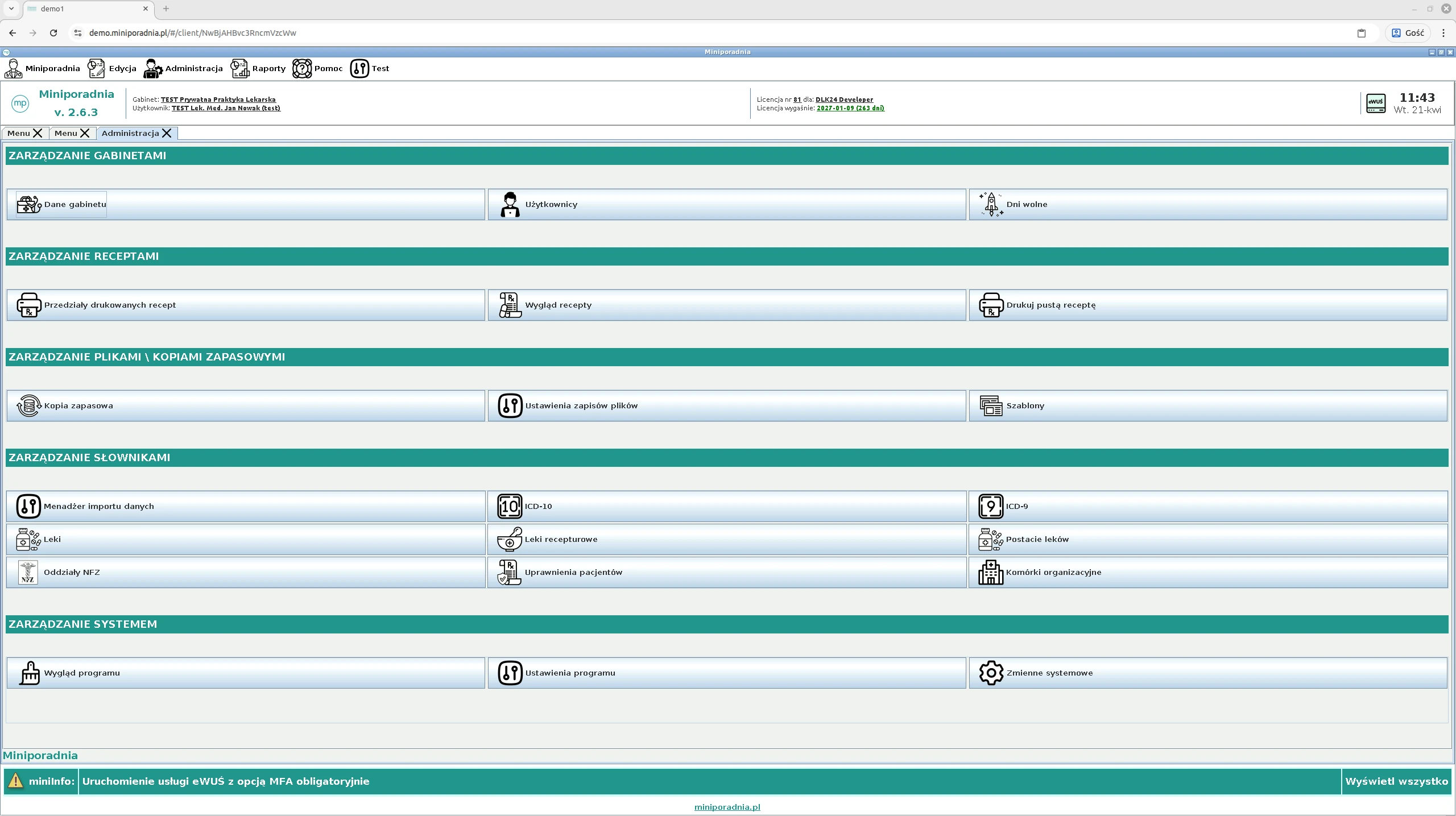
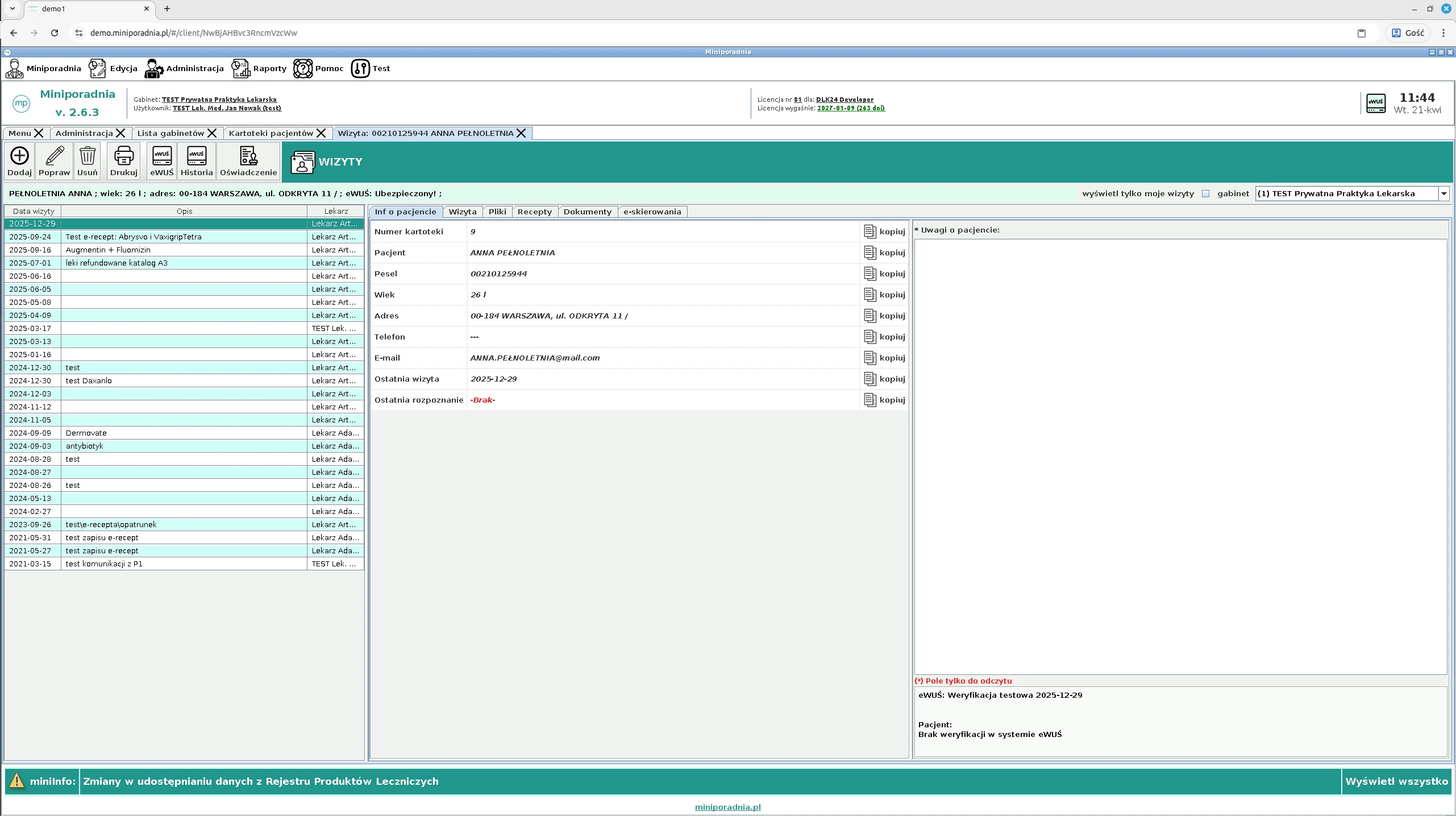
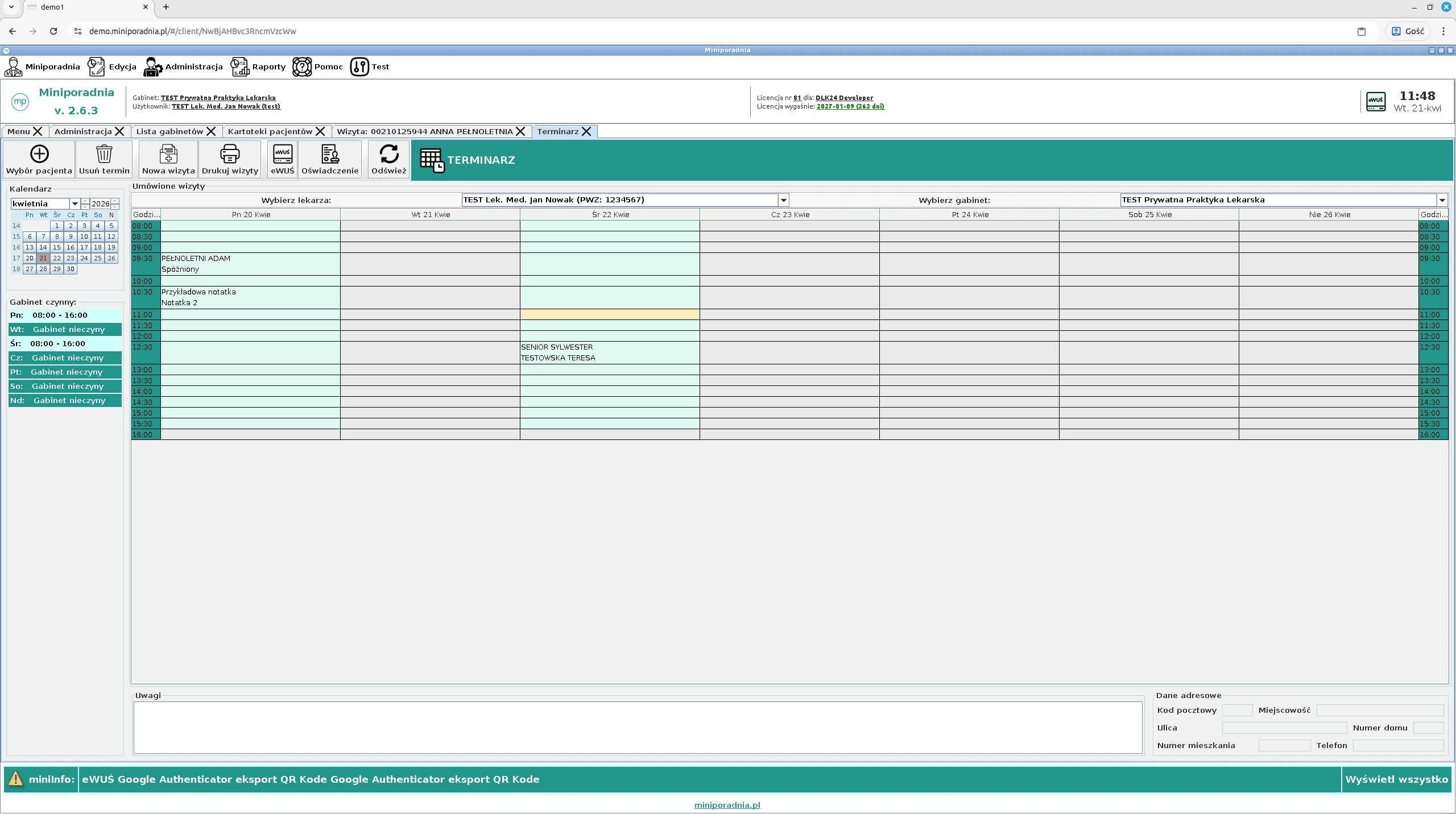
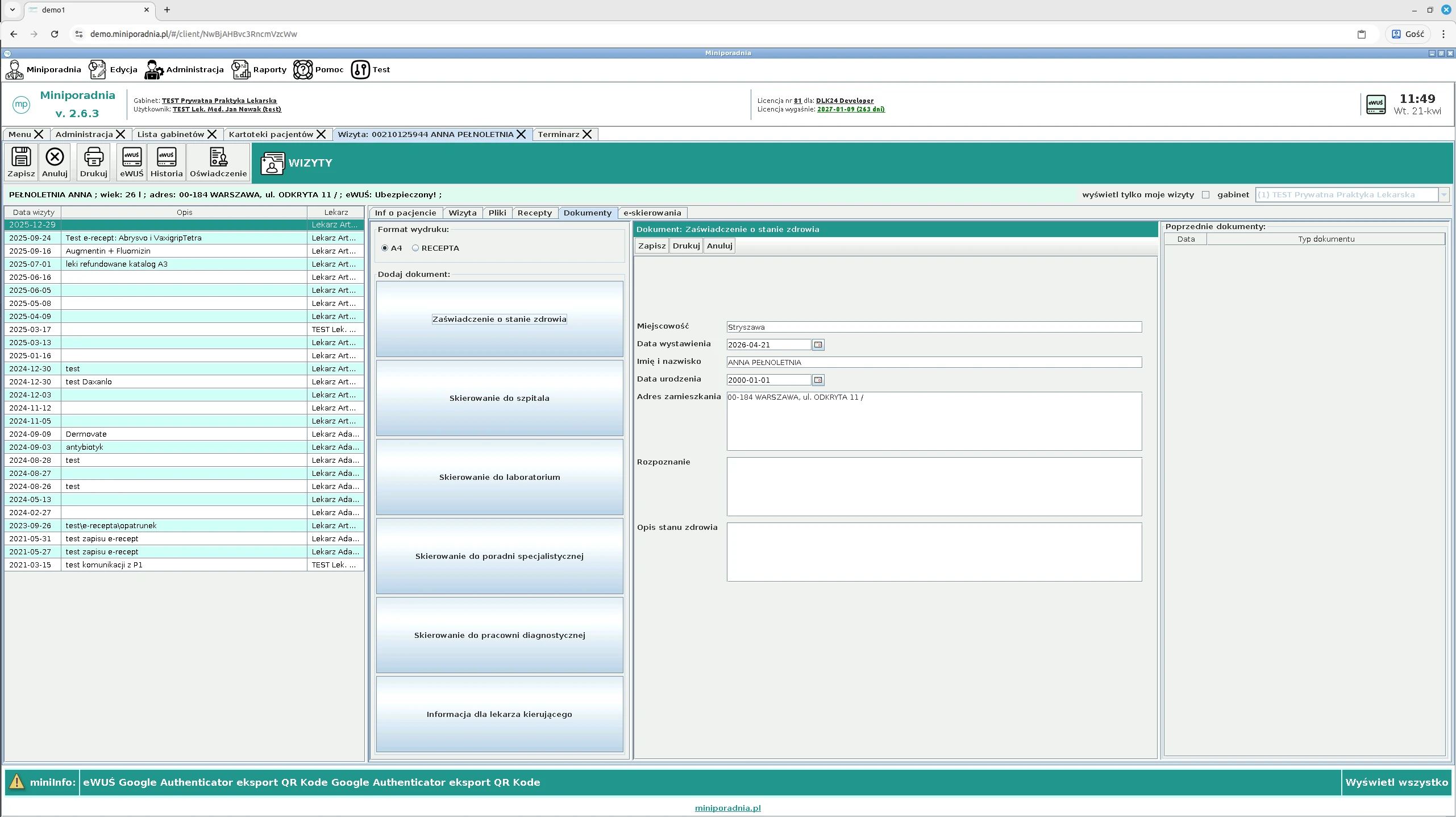
Dla nowych użytkowników przygotowaliśmy instalator programu dla systemu Windows. Po instalacji możesz od razu rozpocząć konfigurację i testy w swoim środowisku.
To pełna wersja programu na 30 dni — z dostępem do wszystkich najważniejszych funkcji systemu i możliwością testów w swoim środowisku pracy.
Pobierz instalatorPo instalacji program jest gotowy do pracy i możesz od razu rozpocząć konfigurację.
Instalator Miniporadni jest podpisany cyfrowo. W oknie systemowym powinieneś zobaczyć: Zweryfikowany wydawca: K&K Investment sp. z o.o.
Windows może wyświetlić ostrzeżenie SmartScreen, jeśli instalator jest nową wersją albo był niedawno zaktualizowany. Nie oznacza to zagrożenia — to standardowe zachowanie systemu dla mniej popularnych, specjalistycznych aplikacji.
Jeśli plik został pobrany z naszej oficjalnej strony i widzisz wydawcę K&K Investment sp. z o.o., możesz bezpiecznie kontynuować instalację.